
Descripción general
Este artículo le ayudará a garantizar que su cadena de suministro esté lista para comenzar a monitorear sus envíos sensibles a la temperatura con Tive Tags. Explicaremos cómo:
- Invitar a los usuarios que enviarán/recibirán tus envíos de Tive Tag.
- Crear una plantilla de envío de Etiqueta.
Invitar usuarios
El primer paso para preparar su cadena de suministro para manejar los envíos de Tive Tag es garantizar que los usuarios adecuados tengan acceso a la aplicación móvil Tive Tag para iniciar y completar sus envíos.
Comencemos invitando a un usuario exclusivo de la aplicación (un usuario que solo tendrá acceso a la aplicación móvil Tive Tag y no a la plataforma web Tive).
- Inicia sesión en la plataforma Tive .
- Haga clic en sus iniciales en la esquina superior derecha de la plataforma, luego haga clic en Organización.
- Seleccione la pestaña Usuarios y haga clic en Invitar Nuevo Usuario en la esquina superior derecha.
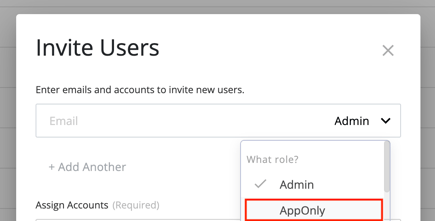
- Ingrese el correo electrónico del usuario al que desea invitar, luego elija la función AppOnly en el menú desplegable de funciones de usuario (como se muestra a continuación).
Para configurar roles específicos para sus remitentes y receptores, consulte Administrar permisos para remitentes y receptores de etiquetas .
Creación de una plantilla de envío de etiquetas
Puede utilizar plantillas de envío para personalizar el comportamiento de sus Tive Tags y especificar información de envío clave (es decir, origen, destino, colaboradores del envío) para las rutas de uso común.
Cómo crear una plantilla de envío de etiquetas
- Comience haciendo clic en Configurar > Plantillas de envío.
- Haga clic en Crear Nueva Plantilla de Envío
- Cambie el Tipo de Plantilla a Plantilla TiveTag .
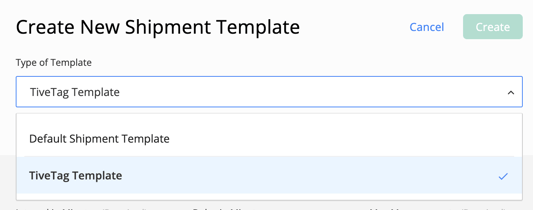
- En la sección Configuraciones de Etiquetas, ajuste las siguientes configuraciones según sus preferencias deseadas:
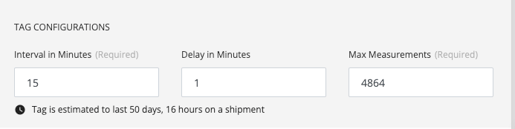
- Intervalo en Minutos. Esta es la frecuencia con la que su Tag toma mediciones de temperatura. Cuanto más frecuentes sean las mediciones, más rápido se agotará la memoria del dispositivo.
- Retraso en Minutos. Este es un periodo configurable que su Tag esperará para registrar datos después de iniciarse. Esto puede ser útil para ignorar los datos previos al tránsito si sus transportistas están empacando los envíos y escaneando las etiquetas antes de que se envíen.
- Medidas Máximas. Si conoce el tiempo total que su envío estará en tránsito, puede usar el campo de medidas máximas para evitar la captura de datos irrelevantes al final del envío.
- Agregue un Nombre de Plantilla que sus transportistas reconocerán cuando comiencen sus envíos de etiquetas.
- En la sección Información de la Etapa, puede (opcionalmente) agregar una dirección de envío desde y de envío hasta si sabe que realizará envíos con frecuencia entre un origen y destino específicos.
- Si necesita mantener un rango de temperatura específico para sus envíos, puede adjuntar una alerta de temperatura predefinida en el campo "Alertas predefinidas". Obtenga más información sobre cómo crear una alerta predefinida aquí .