
¿Por qué crear envíos?
La creación de envíos le permite aprovechar al máximo las capacidades de nuestra plataforma, a la vez que mejora la eficiencia y la transparencia de su cadena de suministro. Al configurar envíos, accede a valiosas funciones como alertas ETA, notificaciones de salida y llegada, y alertas de retraso en la salida. Además, la creación de envíos le permite acceder a los productos de análisis de Tive, que permiten un análisis más profundo del rendimiento del transportista y la ruta, lo que le ayuda a tomar decisiones basadas en datos. Al crear envíos, también puede asignar Colaboradores para mantener informados a los principales interesados, garantizando una comunicación fluida durante todo el proceso de envío.
Gestionar los envíos de forma eficiente es crucial para unas operaciones logísticas fluidas. La pestaña "Envíos" ofrece una herramienta integral para crear, rastrear y organizar sus envíos. Este video instructivo le mostrará sus funciones principales: visualización de envíos en tránsito, próximos y completados, creación y visualización de informes, y creación de un nuevo envío.
Nota: Para los clientes que utilizan frecuentemente las mismas rutas de envío, recomendamos usar plantillas de envío para crear envíos. Consulte el artículo sobre plantillas de envío aquí, puede ser más útil que este artículo, que cubre la creación manual de envíos.
Nota: Los envíos no se pueden eliminar. Una vez creado, el registro de envío permanece en el sistema. Esto garantiza un registro completo y permanente de toda la actividad logística para fines de informes y auditoría.
La edición está limitada por el estado del envío: los envíos "En tránsito" o "Próximos" se pueden editar, pero ciertos campos pueden estar restringidos. Puede cambiar la mayoría de los detalles, excepto el ID de seguimiento, en un envío en tránsito.
Nota: Los envíos completados se consideran definitivos y no se pueden reanudar ni editar para garantizar la integridad de los datos históricos. Todos los detalles, incluido el ID de seguimiento, están bloqueados. Si un envío se completa por error, la solución recomendada es crear uno nuevo con un nombre diferente y asegurarse de que la hora de inicio sea unos minutos posterior a la hora de finalización del envío original.
Qué cubre este artículo:
Creando envíos
Para crear un nuevo envío:
- Vaya al menú Envíos y seleccione “Crear nuevo envío”.
- Se mostrará la página “Crear nuevo envío”.
- Complete los detalles del envío:
- Plantilla: Seleccione una plantilla de envío preexistente o desmarque esta opción si va a crear un envío desde cero. Lea más sobre las plantillas aquí .
- ID de envío: Asigne un nombre y una descripción únicos (obligatorio).
- Rastreadores: Vincule rastreadores a su envío para obtener actualizaciones en tiempo real. Tenga en cuenta que esto solo es necesario al iniciar el envío; puede crear y programar un próximo envío sin vincular rastreadores.
- Campos personalizados: Integre campos personalizados para un seguimiento continuo dentro de la plataforma Tive.
- Dirección de origen y destino del envío: Ingrese el origen y destino del envío (obligatorio).
- Fecha de envío: Especifique la fecha para iniciar el envío y activar las alertas (obligatorio).
- Ajustes preestablecidos de alerta: Elija alertas predefinidas para el monitoreo de envíos (recomendado).
- Modo: Seleccione el modo de transporte (Carretera, Aire, Océano o Ferrocarril).
- Transportista: Agregue un transportista a cada tramo de envío para poder desbloquear análisis (disponibles en el nivel Plus) sobre el rendimiento del transportista.
- Conductor individual o de equipo: Mejore la precisión de las ETAs de sus envíos (disponibles en el nivel Plus) completando estas configuraciones de conductor.
- Guía Aérea (AWB): Se utiliza para rastrear la ubicación de un envío durante su tránsito aéreo. Incluso sin una AWB, los datos del sensor que no sean de ubicación se seguirán registrando y sincronizando con la plataforma la próxima vez que el rastreador se conecte. Esta función sólo está disponible en nuestro nivel Premium.
- ID de contenedor (MMSI): Permite el seguimiento de la carga marítima mostrando la ubicación del buque. Esta función sólo está disponible en nuestro nivel Premium.
- Múltiples tramos: Cree envíos con múltiples paradas según sea necesario.
- Asignar colaboradores: Haga clic para agregar la dirección de correo electrónico de un colaborador y asignarle los roles y permisos de usuario adecuados. Haga clic aquí para obtener más información sobre nuestras funciones para colaboradores.
- Una vez ingresados todos los detalles, haga clic en “Crear envío” para finalizar y agregarlo a la lista de Envíos en Tránsito o Próximos Envíos.
Nota: Si ha agregado colaboradores a las ubicaciones que se utilizan en el envío, ellos también recibirán actualizaciones del envío.
Nota: Si agrega una ubicación como origen o destino de un tramo de envío que no se haya configurado previamente con una geocerca personalizada, el radio predeterminado será 1 km.
Consejo: Recomendamos crear un tramo oceánico independiente cuando su envío incluya visibilidad oceánica. Esto ayuda al sistema a suscribirse a las actualizaciones del transportista en el momento oportuno, utilizando la salida programada del buque. Si intentamos suscribirnos demasiado pronto, es posible que los datos oceánicos no aparezcan porque el transportista aún no reconoce el contenedor.
Edición de envíos
Una vez creado un envío, aún se puede editar. Esto aplica tanto si está próximo como si está en tránsito. Para editar un envío:
- Haga clic en la página Envíos en la barra de navegación de la plataforma Tive.
- Haga clic en un envío individual de la lista de envíos que desea editar.
- Haga clic en el botón Editar Envíos en la esquina superior derecha de los detalles de los envíos.
- Edite cualquiera de los siguientes campos de envío:
- ID de envío
- ID del rastreador
- Hora de inicio
- Dirección de origen/destino del envío
- Fecha de salida programada
- Fecha de llegada programada
- Modo
- Transportista
- Agregar o quitar paradas
- Agregar o quitar campos personalizados
- Colaboradores
Página de envíos
La página de inicio de la plataforma Tive, nuestra página de envíos, está organizada en tres secciones: envíos en tránsito, próximos envíos y completados. A continuación, se presenta un resumen de las funciones que ofrece cada una de estas secciones.
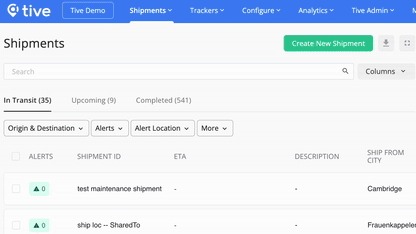
Envíos en tránsito
La sección "En tránsito" muestra todos los envíos en curso, según la hora de inicio programada. Los usuarios pueden rastrear estos envíos en tiempo real y ver su ubicación en el mapa.
- Ordenar por columnas: Use el botón "Columnas" en la esquina superior derecha para seleccionar las columnas que desea mostrar en su lista de tránsito y luego ordene la lista. Para ver más columnas en una sola vista, haga clic en el icono de expansión ubicado encima de ellas para acceder al modo de pantalla completa.
- Aplicar filtros: Utilice los filtros ubicados encima de su lista de envíos para limitar sus resultados.
- Búsqueda de envíos: Utilice la barra de búsqueda para localizar envíos próximos, en tránsito o completados ingresando su ID de Envío o ID de Rastreador.
- Estado de alerta: Utilice el icono en la columna de alertas del extremo izquierdo para supervisar el estado de alerta de sus envíos. A continuación, se muestra un resumen de lo que representan los colores:
- Rojo oscuro: Indica los envíos con alertas activas sin resolver en estado "No iniciado". Una sola alerta en este estado colorea todo el envío o grupo en el mapa en rojo oscuro.
- Rojo pálido: Muestra los envíos cuyas alertas están "En curso" o han regresado automáticamente al rango deseado (por ejemplo, una lectura de temperatura que se normaliza o una alerta que se marca manualmente como "En curso"). El envío completo o el grupo se vuelve de este color solo si todas las alertas cumplen estas condiciones.
- Verde: Representa los envíos sin alertas activadas o donde todas las alertas se han resuelto manualmente (marcados con el estado "Resuelto"). Todas las alertas de un envío o clúster deben estar en este estado para que hereden este color.
Nota: Para actualizar el estado de una alerta, haga clic en el icono de alerta en la columna de la izquierda para acceder al panel de alertas de envío. Luego, haga clic en "Detalles de la alerta" en una alerta específica. El panel de detalles de la alerta mostrará la pestaña "Resolución", donde podrá ver y actualizar el estado de la resolución, así como agregar comentarios y asignar los siguientes pasos a los usuarios.
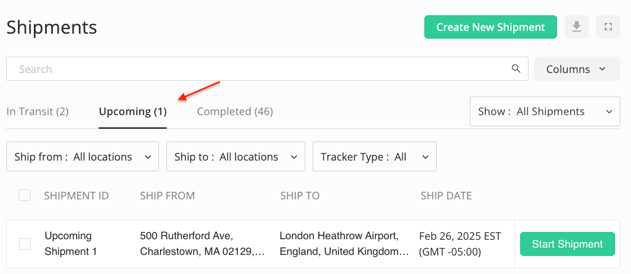
Próximos envíos
La sección Próximos Envíos enumera los envíos que están programados para comenzar en una fecha futura, lo que ayuda a los usuarios a planificar con anticipación.
- Ver detalles: haga clic en cualquier envío para ver detalles como la fecha de inicio programada, el origen y el destino.
- Edición de envíos: si se necesitan actualizaciones, seleccione el envío y luego haga clic en "Editar" para modificar los detalles del envío.
- Comience sus envíos: Si desea comenzar sus envíos antes de lo programado, simplemente haga clic en el botón verde “Iniciar envío”.
Envíos completados
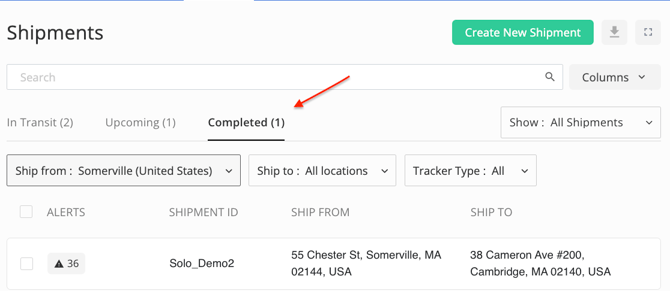
Una vez que los envíos llegan a sus destinos finales, se almacenan en la sección Envíos Completados para referencia y análisis.
- Acceder al historial de envíos: Haga clic en un envío completado para ver los detalles del viaje y la confirmación de la entrega.
- Generación de informes: Después de seleccionar un envío individual, haga clic en “Generar informe” para crear un registro detallado del historial del envío.
Nota: Para garantizar que los envíos se completen correctamente, asegúrese de haber configurado geocercas precisas para sus destinos. Una forma sugerida de hacerlo es visitar la página Ubicaciones (en la sección "Configurar" de la barra de navegación) y ver sus ubicaciones "sugeridas". Esta página mostrará las ubicaciones más utilizadas. Asegurarse de que las geocercas sean precisas mejorará significativamente la finalización del envío. Otra herramienta que puede explorar para garantizar que el envío se complete cuando lo desee es nuestro retraso de autocompletado, sobre el cual puede obtener más información aquí .
Puntos clave a saber
- La creación de envíos desbloquea funciones avanzadas de seguimiento, alertas y análisis.
- Los campos obligatorios para iniciar un envío incluyen el ID del envío, los rastreadores, la dirección de origen y la fecha de envío. Si va a crear un envío para el futuro, puede dejar el campo de rastreador vacío hasta la fecha/hora de inicio del envío.
- Utilice las opciones de búsqueda, filtros y clasificación para encontrar rápidamente los detalles del envío.
- Las píldoras de alerta en la lista de envíos están codificadas por colores: Rojo Oscuro (sin resolver), Rojo Pálido (en progreso), Verde (resuelto), para facilitar la búsqueda de envíos que requieren atención.
Mejores prácticas
- Utilice plantillas de envío si realiza envíos con frecuencia por las mismas rutas, de modo que no tenga que ingresar repetidamente la misma información.
- Utilice Filtros y Clasificación en la página de Envíos para mejorar los flujos de trabajo de seguimiento de envíos.
- Utilice la configuración de Conductor Individual o de Equipo al crear envíos para mejorar la precisión de las alertas de ETA.
- Asigne colaboradores a los envíos para reducir el tiempo dedicado a proporcionar manualmente actualizaciones de envíos.