
¿Por qué utilizar la pestaña Usuarios?
La Gestión de Usuarios permite a los administradores controlar eficientemente el acceso a una organización y a sus cuentas mediante la gestión de permisos, invitaciones y desactivaciones de usuarios. Esta función garantiza la seguridad, la rendición de cuentas y una colaboración fluida dentro de la organización.
Cómo funciona
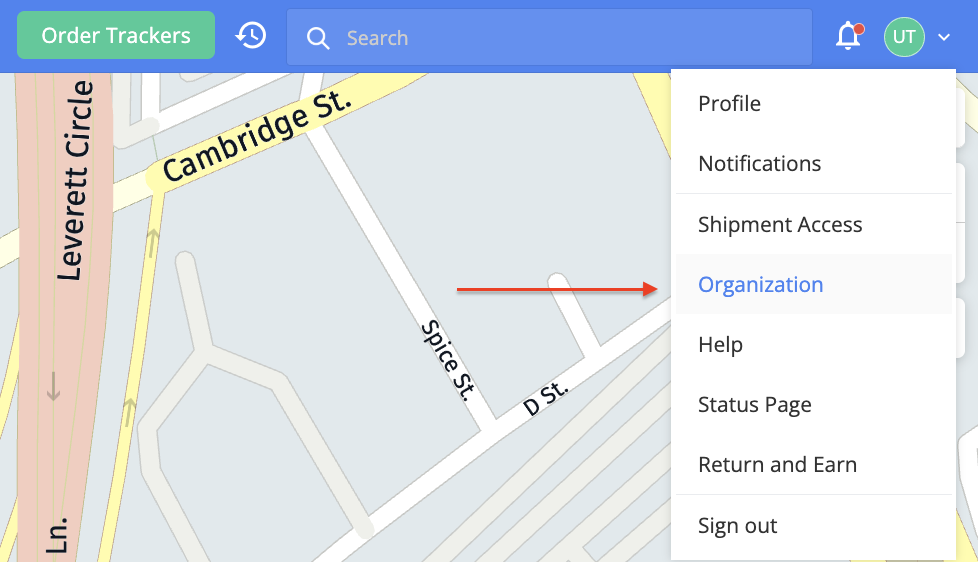
Para administrar usuarios, vaya a Organización > Usuarios en la plataforma. Esta sección ofrece una descripción general de todos los usuarios de la organización junto con sus datos de acceso.

La pestaña Usuarios muestra una lista de todos los usuarios de la organización, incluyendo:
- Nombre: Nombre completo del usuario (obligatorio).
- Correo electrónico: La dirección de correo electrónico utilizada para iniciar sesión (obligatorio).
- Puesto de trabajo: El puesto de trabajo asociado con el usuario (opcional).
- Número de cuentas: La cantidad de cuentas a las que el usuario tiene acceso.
- Rol de plataforma: Define el nivel de permiso asignado al usuario (obligatorio).
Nota: Una dirección de correo electrónico solo puede ser utilizada por una organización.
Invitar a nuevos usuarios
- Vaya a Organización > Usuarios.
- Haga clic en Invitar Nuevos Usuarios en la esquina superior derecha.
- Introduzca la dirección de correo electrónico del nuevo usuario.
- Seleccione los roles de permisos adecuados en el menú desplegable. Los roles de usuario se explican con más detalle más adelante en este artículo.
- Haga clic en Agregar Otro para invitar a varios usuarios simultáneamente.
- En Asignar Cuentas, especifique a qué cuentas debe tener acceso el usuario.
- Haga clic en Enviar para finalizar la invitación.
- Monitorear el estado de la invitación
- Un estado "Pendiente" significa que la invitación aún no ha sido aceptada.
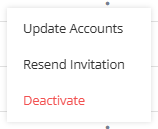
- Puede reenviar la invitación haciendo clic en los tres puntos del lado derecho de la lista y seleccionando "Reenviar invitación".
Nota: Debe ser administrador o un usuario general con permisos para invitar a nuevos usuarios para poder utilizar esta función.
Administrar roles de usuario
Puede administrar los roles de usuario a través del botón Administrar Roles en la esquina superior derecha de la pestaña de usuarios.
De forma predeterminada, la plataforma proporciona tres roles de usuario:
- Administrador: Este usuario tendrá control total sobre la configuración de la organización y todas las demás funciones, según el nivel de plataforma en el que se encuentre.
- Solo Aplicación: Este usuario tendrá acceso únicamente a la aplicación Tive Tag.
- General: Este usuario tendrá acceso únicamente a las cuentas que le asigne un administrador.
Para personalizar los permisos de cualquier rol, haga clic en el icono del lápiz a la derecha del rol. Obtenga más información sobre qué permisos se pueden activar y desactivar en un rol en la sección "Permisos de rol" a continuación.
Creación de nuevos roles
Si necesita roles adicionales, puede usar la opción Crear Nuevo Rol para definir roles personalizados y configurar permisos según sus necesidades. Tenga en cuenta que la creación de nuevos roles solo está disponible en los niveles Plus y Premium. Si tiene el nivel Essential, puede editar los permisos asociados a los roles existentes (Administrador y General), pero no puede crearlos personalizados.
Permisos de rol
Los permisos se dividen en dos categorías principales:
1. Permisos de la Organización
Estos controlan el acceso a funciones clave de la plataforma, entre las que se incluyen:
- Envíos
- Rastreadores
- Configuraciones
- Analítica
- Gestión de usuarios
2. Permisos de Envío
Estos permisos le permiten configurar vistas y niveles de acceso para los envíos dentro de las cuentas asignadas a un usuario.
La Configuración de Vistas incluye:
- Visualización de datos (Datos de Ubicación, Datos de Condición y Datos de Ubicación + Condición)
- Informes de envíos (Crear + Descargar y Solo Descargar)
- Actualizar el estado de resolución de alertas (para cualquier alerta activa en un envío en particular)
- Agregar envíos y comentarios de alertas
- Configurar la propiedad de las alertas
La Configuración de Niveles de acceso incluye:
- Iniciar envío
- Editar detalles del envío
- Vincular rastreadores al envío
- Acceso al enlace público de Sharking
- Marcar el envío como completo
- Agregar colaboradores
- Asignar alertas a envíos
Desactivar un usuario existente
Al desactivar un usuario se revoca su acceso a la organización.
Pasos para desactivar un usuario
- Vaya a Organización > Usuarios.
- Localiza el usuario que deseas desactivar.
- Haga clic en el menú de tres puntos junto a sus detalles.
- Seleccione Desactivar.
- Confirme la acción para completar el proceso.
Mejores prácticas
- Agregar individuos como usuarios vs como colaboradores: Los individuos que solo necesitan actualizaciones de envíos deben agregarse como colaboradores, mientras que aquellos que necesitan realizar acciones como responder a alertas, crear envíos o administrar informes deben agregarse como usuarios.
- Asignar roles: Otorgue roles de administrador solo a los usuarios que requieren acceso completo a la configuración de la organización. Use roles generales para los empleados que necesitan acceso a cuentas específicas. Limite el rol "Solo Aplicación" a los usuarios que interactúan únicamente con la aplicación Tive Tag. Para un mayor control, considere roles personalizados (disponibles en los niveles Plus y Premium) para definir permisos específicos.
- Utilice las invitaciones de forma eficiente: Supervise las invitaciones pendientes y realice un seguimiento de los usuarios para garantizar su aceptación oportuna.