
¿Por qué utilizar los comentarios de envío?
Los comentarios de envío ofrecen una función de colaboración esencial para los equipos de la cadena de suministro, permitiéndoles rastrear, documentar y comunicar actualizaciones de envíos directamente dentro de la plataforma. Esta función mejora la visibilidad, optimiza la coordinación del equipo y crea un registro de auditoría fiable para las conversaciones relacionadas con los envíos.
Beneficios clave:
- Comunicación centralizada: Todos los comentarios relacionados con un envío se almacenan en una sola ubicación.
- Visibilidad mejorada: Los usuarios pueden seguir fácilmente el progreso y las actualizaciones del envío.
- Colaboración mejorada: Los equipos pueden compartir información, actualizaciones y documentos de respaldo.
- Documentación y cumplimiento: Los archivos adjuntos garantizan el contexto, la responsabilidad y la preparación para la auditoría.
Nota: Esta función está disponible para clientes de nivel Plus y Premium.
Cómo funciona
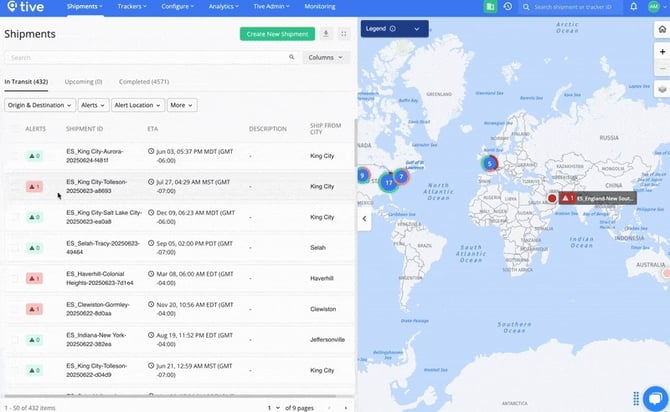
Acceder a la función
- Vaya a la Lista de envíos y abra la página Detalles del Envío.
- Seleccione la pestaña Comentarios para ver o agregar comentarios de envío.
Agregar comentarios
- Los usuarios con los permisos correctos pueden escribir un comentario (máximo 2000 caracteres).
- Una vez que se hace clic en "Enviar", el comentario se agrega a la secuencia.
Nota: Los comentarios no se pueden editar ni eliminar después de su publicación.
Uso de Menciones (@)
- Al escribir @ se muestra una lista de usuarios con acceso a ese envío y permiso para ver comentarios.
- Los usuarios mencionados aparecen resaltados en azul (por ejemplo, @John Doe).
- Las notificaciones se activan:
- Notificación por correo electrónico: se envía de inmediato con detalles del envío, texto del comentario y un enlace directo.
- Notificación en la plataforma: aparece en la cuenta del usuario mencionado.
Archivos Adjuntos
- Formatos compatibles: PDF, DOCX, XLSX, JPG, PNG
- Tamaño máximo de archivo: 10 MB por archivo
- Límites: 5 archivos por comentario, 50 archivos por envío
- Los archivos se pueden descargar directamente desde el flujo de comentarios.
Ver y actualizar comentarios
- Los comentarios se ordenan por fecha (los más recientes aparecen en la parte inferior).
- Cada comentario muestra:
- Nombre completo y correo electrónico (al pasar el mouse)
- Texto del comentario
- Fecha y hora de presentación
- Un indicador de Última Actualización muestra cuándo se actualizó el feed.
- El feed se actualiza automáticamente cada 5 minutos, pero los usuarios pueden hacer clic manualmente en Actualizar.
Puntos clave a saber
- Límite de caracteres: Hasta 2000 caracteres por comentario.
- Límite de comentarios: Un máximo de 1000 comentarios por envío.
- Permanencia: Los comentarios no pueden ser editados ni eliminados por ningún usuario, incluidos los administradores.
- Permisos: Controlados por configuración de roles:
- Agregar comentarios de envío y alertas : Permite agregar comentarios.
- Ver comentarios de envíos y alertas : Permite ver comentarios.
- Los permisos se aplican tanto a los envíos como a las alertas.
- Permisos predeterminados:
- Administradores y usuarios generales: Pueden agregar/ver comentarios.
- Editores: Pueden agregar/ver comentarios sobre envíos y alertas.
- Colaboradores y espectadores: No pueden agregar ni ver comentarios.
- Acceso organizacional: Incluso con los permisos de rol correctos, los comentarios solo están disponibles si la organización del cliente tiene habilitados los comentarios de envío.
Mejores prácticas
- Optimizar el uso: Utilice comentarios para registrar actualizaciones críticas, decisiones o problemas de envío para una fácil referencia.
- Mejorar la claridad: Adjunte documentos de respaldo (por ejemplo, procedimientos operativos estándar, órdenes de trabajo, evidencia de instalación de refrigeración).
- Colaboración eficaz: Utilice menciones para notificar inmediatamente a los miembros relevantes del equipo.
- Manténgase actualizado: Utilice el botón actualizar durante las discusiones activas para obtener las últimas actualizaciones.
- Gestión de permisos: Asigne roles cuidadosamente para garantizar que solo los usuarios adecuados puedan ver o agregar comentarios.
Si tiene alguna pregunta adicional, comuníquese con support@tive.com para obtener ayuda.