
¿Por qué utilizar la página de envíos de Tive para el monitoreo en tiempo real?
La Página de Envíos de Tive permite a los usuarios supervisar, filtrar y responder a problemas críticos de envío en tiempo real. Ya sea que intente evitar el deterioro de productos, retrasos o desviaciones de ruta, la plataforma ayuda a su equipo a mantener el control en cada etapa.
Beneficios clave:
- Priorización de problemas sin esfuerzo: Las alertas codificadas por colores resaltan los envíos críticos sin la necesidad de revisar los detalles individuales del envío.
- Tiempo de respuesta más rápido: Identifique instantáneamente envíos de alto riesgo y tome medidas proactivas para evitar demoras, daños o violaciones de cumplimiento.
- Monitoreo en tiempo real: Realice un seguimiento de condiciones tales como variaciones de temperatura, demoras o impactos a medida que ocurren.
- Riesgo y pérdida minimizados: Aborde los problemas antes de que se agraven, protegiendo la integridad del producto y reduciendo los costos.
- Interfaz fácil de usar: Un mapa intuitivo y una vista de lista hacen que la navegación y la respuesta a alertas sean fluidas.
- Capacidades de filtrado avanzadas: Reduzca rápidamente las listas de envíos utilizando filtros basados en la ubicación de la alerta, el tipo de alerta, la hora de llegada y el estado a tiempo.
Cómo funciona
Pastillas de alerta codificadas por colores
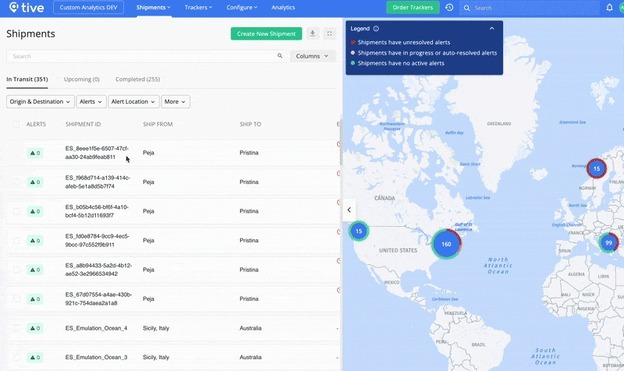
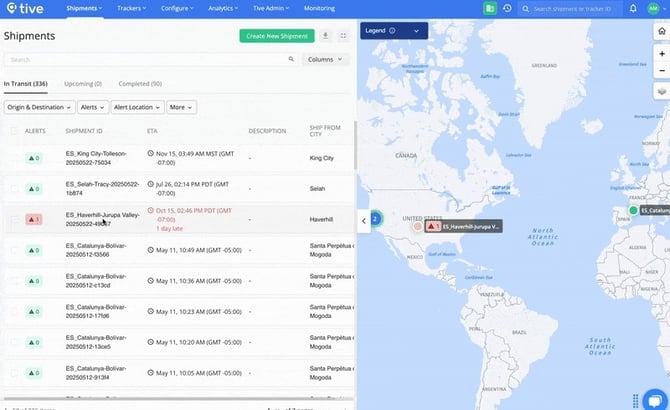
La lista de envíos y el mapa muestran píldoras de alerta codificadas por colores para ayudar a los usuarios a identificar y priorizar fácilmente los envíos con alertas activas.
- Rojo oscuro: Envíos con al menos una alerta en estado “No iniciado”.
- Rojo pálido: Envíos con todas las alertas marcadas como "En curso" o "Resuelto automáticamente". Permanecen en rojo pálido hasta que se completa el envío.
- Verde: Envíos sin alertas o donde todas las alertas están resueltas.
- Gris: Envíos completados que muestran el número total de alertas activadas.
Al hacer clic en una píldora de alerta, se abre la pestaña de alerta del envío, donde los usuarios pueden ver y actualizar los estados de alerta.
Estados de alerta
Los estados de alerta se encuentran en la pestaña Resolución dentro del panel de detalles de alerta y ayudan a los equipos a realizar un seguimiento del progreso en la resolución de problemas de envío:
- No Iniciado: Valor predeterminado para todas las nuevas alertas activas.
- En Progreso: Indica que la alerta se está investigando activamente.
- Auto Resuelto: Se asigna automáticamente cuando las lecturas del sensor vuelven a umbrales aceptables.
- Resuelto: Se establece manualmente una vez que se ha abordado la alerta.
Mapa de envíos
El mapa muestra alertas de envío mediante grupos codificados por colores:
- Al pasar el cursor sobre un clúster, se muestra un resumen de los estados de alerta activos.
- Al acercar la imagen se actualiza el recuento y los detalles de las alertas.
- Los envíos completados siempre muestran una píldora de alerta gris con el recuento total de alertas.
Filtros de lista de envíos (disponibles en el nivel Plus y superiores)
Para priorizar los envíos de forma más eficiente, ahora puede aplicar filtros en la lista de envíos. Esto permite vistas específicas según varios criterios:
1. Origen y destino del envío (disponible en el nivel Essential y superiores)
El filtro de Origen y Destino ofrece una forma eficaz de restringir la lista de envíos. Puede seleccionar ciudades de una lista desplegable, que incluye todas las ubicaciones que haya configurado en su cuenta. Esto le permite ver los envíos con origen en una ciudad específica, con destino a una ciudad específica o una combinación de ambas (por ejemplo, de Boston a California). Además, la opción "Mostrar solo envíos entregados" le permite refinar la vista, mostrando los envíos que han llegado a su geocerca de destino, pero que aún no están marcados como completados.
2. Tipo de rastreador (disponible en el nivel Essential y superiores)
Filtra según si el envío utiliza un rastreador en tiempo real o etiquetas Tive. Si tienes un plan Plus o superior, el filtro está disponible en el menú desplegable "Más".
3. Envíos compartidos (disponibles en el nivel Essential y superiores)
Filtra los envíos según si los creas tú o otros. La opción "creados por otros" también incluye los envíos creados en otras organizaciones, pero compartidos contigo a través de la función de colaborador de envíos. Si tienes un plan Plus o superior, el filtro está disponible en el menú desplegable "Más".
4. Filtrar por ubicación de alerta (disponible en el nivel Plus y superiores)
Filtra los envíos según la ubicación donde se activaron las alertas, lo que permite un análisis específico de los problemas que ocurren durante el envío. La única opción disponible es "En tránsito". Al seleccionarla y aplicarla, sólo se incluirán en la lista los envíos con alertas que se hayan producido durante el tránsito.
- Opción disponible: En tránsito
- Las alertas "En tránsito" excluyen aquellas que se activan solo en el origen o el destino final.
- Las alertas activadas durante tramos intermedios o que continúan más allá del origen/destino también se consideran en tránsito.
5. Filtrar por tipo de alerta (disponible en el nivel Plus y superiores)
Disponible en las pestañas "En tránsito" y "Enviados completados", el filtro "Tipo de alerta" le ayuda a identificar rápidamente los envíos con problemas específicos. Esto resulta muy útil para quienes gestionan un gran volumen de envíos, ya que proporciona una forma específica de identificar problemas específicos o combinaciones de ellos.
Tienes dos opciones potentes al aplicar este filtro:
- Contiene Cualquiera: Esta opción mostrará los envíos que hayan activado alguno de los tipos de alerta seleccionados.
- Contiene Todo: Esta opción es especialmente útil para identificar envíos en los que se han activado todos los tipos de alerta seleccionados. Por ejemplo, si utiliza una combinación de alertas de alerta leve, de parada prolongada y de choque, puede filtrar los envíos que hayan activado los tres tipos de alerta. Esto permite una investigación más específica e informada de incidentes en los que varios indicadores sugieren un problema grave.
Nota:
- Disponible en las pestañas Envío en Tránsito y Envío Completado.
- Los tipos de alerta incluyen: Temperatura, Sonda, Humedad, Choque, Luz, Parada prolongada, Desviación de ruta, Retraso de salida, Retraso de llegada, Batería, Conectividad y Geocerca.
- Tipos de alerta excluidos: Llegada, Salida, Entrada.
- En la pestaña En tránsito, se excluyen las alertas resueltas manualmente.
- En la pestaña Completado, se incluyen las alertas resueltas manualmente.
6. Filtrar por hora de llegada del envío (disponible en el nivel Plus y superiores)
El filtro de tiempo de llegada le ayuda a filtrar rápidamente la lista de envíos a los que llegan hoy o en los próximos días, lo que permite una planificación y preparación más efectivas para los destinatarios. Todas las selecciones son de una sola selección.
- Pestaña "En tránsito": La hora de llegada de un envío se basa en el tiempo estimado de llegada (ETA) de dicho envío. Si no hay ETA disponible, dichos envíos se excluirán de los resultados al usar este filtro.
- Opciones disponibles: Hoy, Mañana, Esta semana, La próxima semana, Este mes
- Pestaña Completado: Según el tiempo de llegada real o el tiempo de finalización manual.
- Opciones: Hoy, Ayer, Esta semana, La semana pasada, Este mes, El mes pasado.
- No está disponible en la pestaña Próximos.
- Las zonas horarias se basan en la configuración de ubicación de su navegador web.
7. Filtrar por estado de puntualidad (disponible en el nivel Plus y superiores)
El filtro de estado de puntualidad le ayuda a ver rápidamente si un envío llegará con retraso o adelantado, lo que permite una planificación y preparación más precisas para las ventanas de citas y los receptores.
- Disponible sólo en la pestaña En tránsito.
- Opciones: Tarde/Temprano por más de 30 minutos, 1 hora, 1 día, 3 días o 7 días.
- Los envíos deben tener un ETA para ser incluidos. Los envíos tardíos se calculan según si la ETA es posterior a la fecha de llegada programada al destino final. Los envíos adelantados se calculan según si la ETA es anterior a la fecha de llegada programada. Tenga en cuenta que para usar los filtros, los envíos deben tener una fecha de llegada programada establecida al crearlos.
- Funciona en todos los modos de transporte (carretera, océano, aire, ferrocarril).
Comportamiento del filtro
- Los filtros se pueden combinar para limitar aún más los resultados. Esto significa que todos los criterios seleccionados deben cumplirse para que el envío sea devuelto.
- Los filtros actualizan el recuento de envíos en las pestañas.
- El recuento de píldoras de alerta permanece sin cambios independientemente de los filtros.
- Los filtros anulan los límites del mapa y lo alejan para mostrar todos los envíos coincidentes.
Puntos clave a saber
- Las alertas de llegada, salida y entrada se excluyen de los recuentos de alertas, pero aún son visibles en la pestaña Alertas.
- Los estados de alerta se pueden actualizar manualmente a través de la pestaña de resolución (excepto las alertas resueltas automáticamente).
- Los envíos completados se muestran con una píldora gris e incluyen un historial de alertas completo.
Mejores prácticas
- Revise periódicamente los envíos marcados con los colores rojo oscuro o rojo pálido para realizar intervenciones oportunas.
- Incentive a los equipos a actualizar periódicamente los estados de alerta para que la plataforma refleje con precisión las prioridades actuales.
- Utilice filtros de alerta en combinación con ubicaciones de envío para explorar rutas de alto riesgo o regiones problemáticas.
- Para una mejor planificación, utilice filtros de tiempos de llegada y puntualidad para prever y mitigar retrasos.
Si tienes alguna pregunta adicional, puedes comunicarte con support@tive.com para obtener ayuda.