
Al iniciar una Etiqueta Tive, usted está indicando a) que comience a registrar datos de temperatura y b) con qué frecuencia. Este paso es fundamental para garantizar la captura de datos de la cadena de frío durante el transporte del envío.
¿Quién debe utilizar la función Inicio?
Recomendamos que la función de inicio la utilicen los usuarios designados en las instalaciones de origen que estén cerca del proceso físico de envío/embalaje. Puede aprender a crear roles específicos para este tipo de usuarios aquí .
Cómo iniciar un envío con Tive Tag
- Si planea adherir su etiqueta directamente a una caja/paquete, esto debe hacerse antes de activar su Etiqueta con su dispositivo móvil.
- Comience abriendo la aplicación Tive Tag e iniciando sesión con las credenciales de su cuenta.
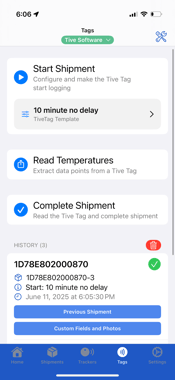
- Una vez que haya iniciado sesión, toque el botón Iniciar Envío.
¿No recuerdas tu correo electrónico ni tu contraseña? Revisa tu correo para ver si recibiste una invitación a la Plataforma Tive.
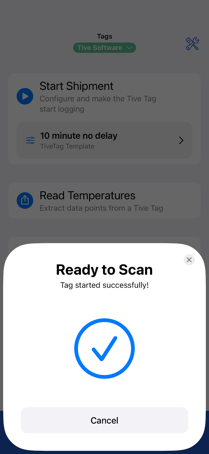
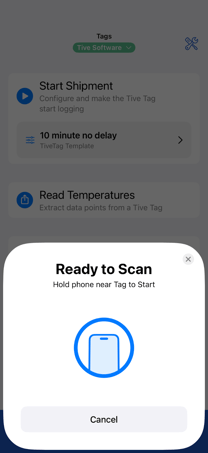
4. Si es la primera vez que inicia una etiqueta, se le pedirá que elija la plantilla TiveTag que desea utilizar.Una vez que seleccione una plantilla, se guardará para futuros inicios, de modo que pueda iniciar rápidamente varias etiquetas con la misma plantilla.
No aleje el teléfono del Tag mientras se está iniciando.
Adjuntar datos personalizados al iniciar un envío de etiquetas
Si se le ha solicitado que adjunte datos adicionales (es decir, nombre del destinatario, número de contenedor, fotos BOL, etc.) a un envío de Tive Tag en el momento del envío, puede seguir los pasos a continuación.
- Inicie el envío según los pasos descritos anteriormente.
- En el registro de Historial, ubique el envío que acaba de crear (probablemente el artículo en la parte superior de la lista) y haga clic en Campos y Fotos personalizados.
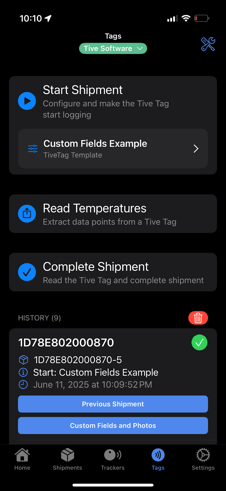
- Deberías ver los campos de texto personalizados preconfigurados en la pantalla. Toca uno para agregar información y luego haz clic en "Listo".
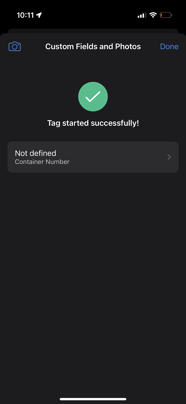
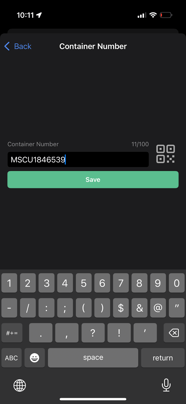
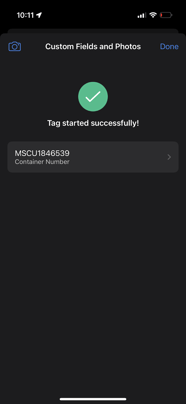
- Para subir imágenes de envíos (por ejemplo, documento BOL, sello del contenedor, etc.), haga clic en el ícono de foto en la esquina superior izquierda, tome una foto y espere a que se cargue (como se muestra a continuación). Verá un mensaje de confirmación al finalizar la carga.
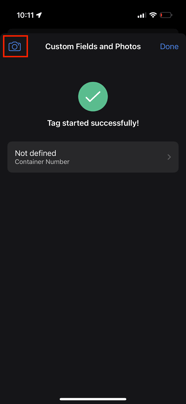
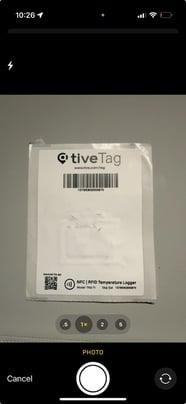
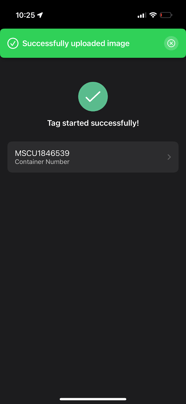
Consejo: Si su cámara no se abre automáticamente, verifique que la aplicación Tive Tag tenga acceso a su cámara en la configuración de su teléfono.
Solución de problemas
Tengo problemas para escanear la etiqueta. ¿Qué debo hacer?- Si tiene problemas para escanear su etiqueta, intente colocar la parte superior de su teléfono (donde se colocan la mayoría de los sensores NFC) cerca del medio de la etiqueta.
- Si tiene una funda grande o voluminosa en su dispositivo, podría interferir con el campo NFC. Retire la funda e intente escanear la etiqueta de nuevo.
- Algunas cuentas requieren que se ingrese un ID de envío personalizado antes de iniciar el envío. Normalmente, se trata de un número de orden de compra o pedido personalizado. Si no está seguro de qué ingresar, consulte con el administrador de su cuenta de Tive para confirmar qué ID desea usar.