
¿Por qué utilizar la aplicación móvil Tive?
La aplicación móvil Tive brinda a los clientes acceso las 24 horas, los 7 días de la semana a datos de envío en tiempo real, lo que les permite monitorear alertas y mantenerse informados, incluso sin una computadora de escritorio.
Esta función resuelve:
- Dificultad para acceder a los datos de envío en el navegador móvil debido a diseños no optimizados.
- Tiempo de respuesta retrasado ante alertas de envíos críticos.
- Visibilidad limitada para los usuarios que gestionan envíos mientras viajan o están en campo.
Existen numerosos beneficios y ventajas al utilizar la aplicación móvil Tive.
- Detección instantánea de riesgos (robo, variaciones de temperatura, deterioro).
- Acceso rápido al estado del envío, alertas y actividad del rastreador.
- Fácil visibilidad de rutas de envío, geocercas y marcadores de alerta.
- Apoya a los colaboradores: los envíos compartidos son visibles automáticamente.
Nota: Actualmente admitimos Android 8.0 e iOS 16.4 tanto para la aplicación Tive Tag como para la aplicación Tive.
¿Quién puede usar la aplicación móvil?
- Disponible en los niveles Plus y Premium (incluidas las variantes Retail).
- Los usuarios de los niveles Essential/Retail Essential recibirán un error al intentar iniciar sesión.
Cómo funciona
1. Descargar la aplicación
La aplicación móvil de Tive está disponible en la App Store de Apple y en Google Play Store .
Busca "Tive" o usa los enlaces específicos de cada plataforma.
Nota: Tive tiene dos aplicaciones:
- Tive Tag (para clientes que solo tienen Tag)
- Tive (para seguimiento y envíos en tiempo real)
2. Iniciar sesión
- Abra la aplicación.
- Toque Iniciar sesión.
- Se abre una ventana del navegador → ingrese sus credenciales de la plataforma Tive.
- Serás llevado a la lista de envíos en tránsito.
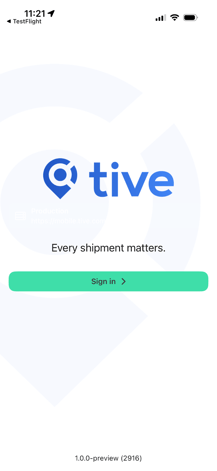
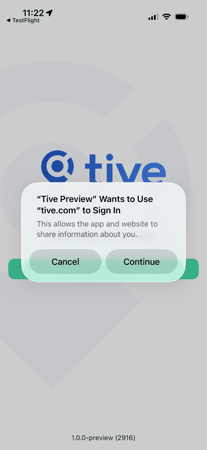
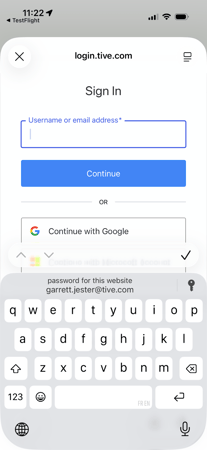
Visualización de sus envíos
Descripción general de la lista de envíos
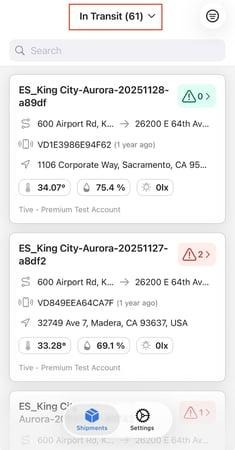
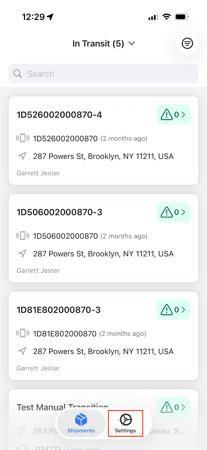
La lista de envíos muestra todos los envíos organizados por:
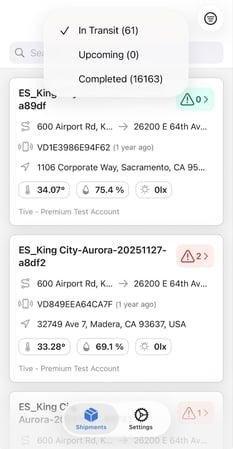
- En tránsito
- Próximamente
- Terminado
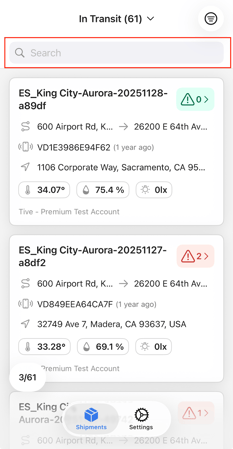
Cada tarjeta de envío incluye:
- El ID de envío único que se ingresó cuando se creó el envío.
- El origen y destino del envío
- Los identificadores de los rastreadores adjuntos al envío
- La última ubicación conocida del envío
- Las últimas lecturas del sensor del dispositivo. Si alguna de estas lecturas activó una alerta, se resaltará en rojo.
- La subcuenta de la plataforma a la que pertenece el envío.
- El recuento de alertas en el envío, codificado por colores según la gravedad.
- La hora en que el rastreador se conectó por última vez a la plataforma Tive.
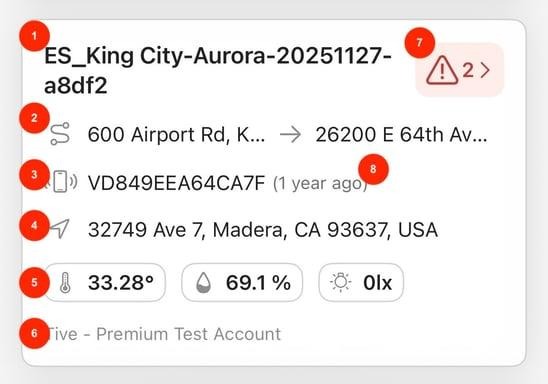
Filtrado por estado
- Toque el menú desplegable de estado en la parte superior.
- Seleccione el estado que desea ver.
Filtrado por subcuenta
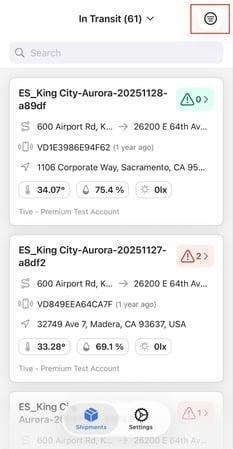
- Toque el ícono Filtros (arriba a la derecha).
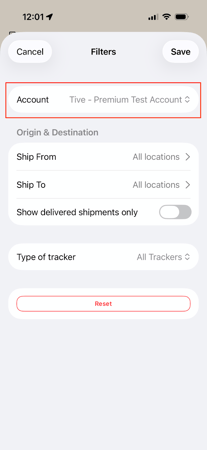
- En Cuenta, elija una subcuenta a la que tenga acceso.
- Pulse Guardar.
Otros filtros disponibles
- Enviar desde
- Envie a
- Tipo de rastreador (Etiqueta vs. Rastreador)
- Mostrar solo entregados (Sí/No)
Visualización de envíos de colaboradores
Si te agregan como colaborador, el envío aparece independientemente de la subcuenta.
Buscando un envío
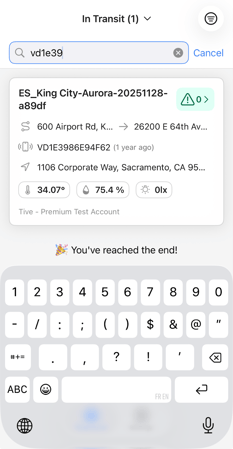
- Toque la barra de búsqueda.
- Ingrese el ID del envío, el ID del rastreador o la ubicación.
- (Android) Presione Buscar.
Visualización de un envío: Detalles del envío
Mapa de envíos
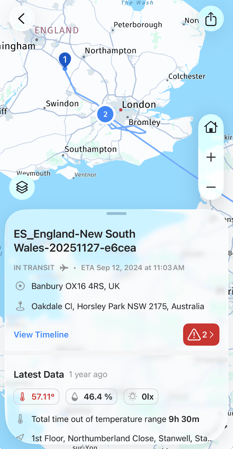
Al abrir un envío verás:
- Marcadores de origen y destino
- Marcador de ubicación actual (codificado por colores según el método de ubicación)
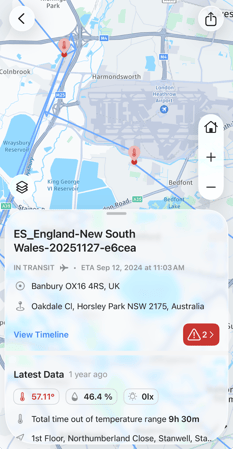
- Marcadores de alerta (agrupados cuando están cerca unos de otros)
- Geocercas (orígenes/destinos de tramos, personalizados si corresponde)
- Geocercas de desviación de ruta inteligente
- Ruta siguiente (línea discontinua)
- Ruta completada (línea continua)
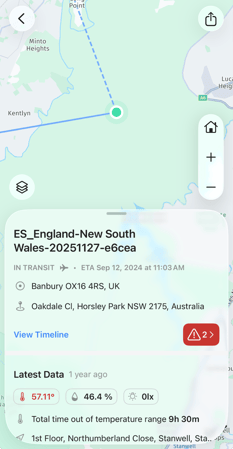
Acercamiento
- Utilice los dedos para hacer zoom o + / −.
- Toque Inicio para restablecer.
- Deslice hacia abajo la tarjeta de envío para ver un mapa en pantalla completa.
Detalles adicionales en el envío
- Producto
- Campos personalizados (solo basados en texto)
- Eventos y etapas planificadas
Cronograma de envío
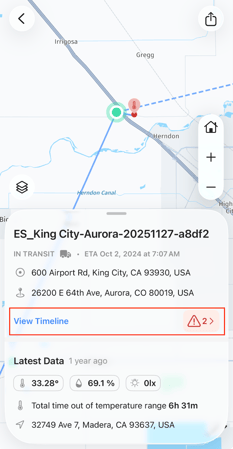
Cómo acceder
- Abrir un envío.
- Toque Ver línea de tiempo.
Formato de línea de tiempo
- Cronológico (más antiguo → más reciente)
- Agrupados por día
- Las marcas de tiempo siguen la zona horaria del dispositivo
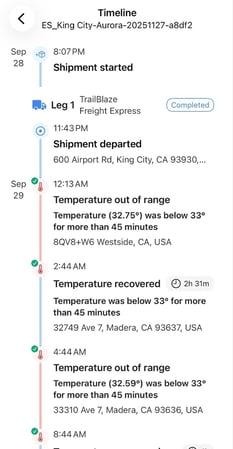
Los marcadores de piernas incluyen:
- Número de pierna o nombre personalizado
- Icono de modo
- Transportador
- Número de contenedor
- Número AWB
- Marcas de tiempo reales de salida/llegada
Tipos de eventos de la línea de tiempo
|
Evento |
Descripción |
|
Alerta activada |
Umbral superado; alertas activas en rojo; duración mostrada si corresponde |
|
Alerta recuperada |
La alerta regresó al rango seguro; la duración se mueve al evento recuperado |
|
Envío creado |
Muestra el nombre del creador. |
|
Envío iniciado |
Hora de inicio del envío |
|
Envío completado |
Muestra quién lo completó, si es manual |
|
Llegada programada (pendiente) |
Basado en tiempos planificados |
Alertas resueltas
- Marcado con una marca de verificación verde en los eventos activados y recuperados.
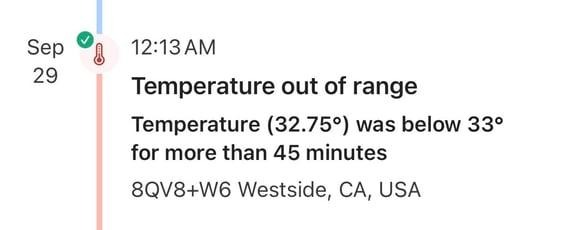
Nota: Actualmente no admitimos alertas de temperatura acumulada ni de temperatura acumulada de la sonda en la línea de tiempo de envío.
Ajustes
Cómo acceder
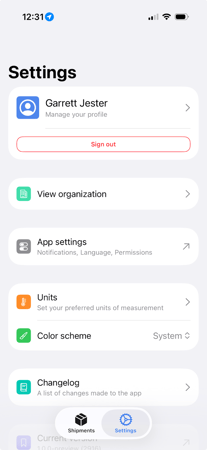
Toque Configuración (navegación inferior).
Desconectar
Configuración → Cerrar sesión
Comprobar la versión de la aplicación
Configuración → desplazarse hasta abajo → Versión actual
Cambiar el idioma de la aplicación
Idiomas admitidos: inglés, español, francés, noruego
- Ajustes → Ajustes de la aplicación
- Serás redirigido a la configuración de idioma a nivel del dispositivo.
Requisitos y limitaciones de las funciones
La aplicación móvil actualmente no puede realizar lo siguiente:
Creación de envíos
- No compatible con la aplicación (solo a través de API o plataforma de escritorio)
Edición de envíos
No se admite la edición, incluidos:
- Cambio de ubicación
- Adjuntar ajustes preestablecidos de alerta
- Edición de piernas
- Gestión de colaboradores
- Cambiar el ID del envío
- Añadiendo comentarios
- Resolución de alertas
Datos de solo seguimiento
Los datos del rastreador solo son visibles si el rastreador está adjunto a un envío.
Cambiar la configuración del rastreador
No compatible con dispositivos móviles.
Filtros avanzados
Algunos filtros de escritorio no están incluidos.
Filtros de la línea de tiempo
No se puede filtrar la línea de tiempo por tipo de evento.
Enlaces públicos para compartir
Puedes compartir enlaces privados, pero no puedes habilitar enlaces públicos desde el móvil.
Enlaces profundos
Al abrir un enlace de envío (por ejemplo, desde un correo electrónico de alerta), se redirige directamente a la aplicación.
Puntos clave a saber
- Los usuarios pueden ver, buscar y filtrar envíos por estado o subcuenta.
- Cada envío incluye ubicación, detalles del rastreador, lecturas de sensores y alertas.
- La vista del mapa muestra la ubicación actual, geocercas, marcadores de alerta y rutas de envío.
- La línea de tiempo del envío proporciona una vista cronológica de todos los eventos del envío.
- La aplicación admite el acceso de colaboradores y muestra automáticamente los envíos compartidos.
- Están disponibles configuraciones básicas, incluida la selección de idioma, información de la versión y cierre de sesión.
- La aplicación solo está disponible en los niveles Plus y Premium.
Mejores prácticas
Maximizando su monitoreo móvil
- Utilice filtros y búsqueda juntos para encontrar envíos críticos rápidamente.
- Amplíe los grupos de alertas para identificar las ubicaciones de los incidentes.
- Mantenga la configuración de idioma y hora de su dispositivo precisa para obtener marcas de tiempo consistentes.
- Utilice la pestaña Próximos para prepararse para futuras llegadas.
- Utilice la aplicación para respuestas rápidas y el escritorio para ediciones complejas.
Seguridad
- Cierre siempre la sesión si utiliza un dispositivo compartido.
- Asegúrese de que las actualizaciones de la aplicación estén habilitadas para obtener las últimas mejoras.
¿Necesita ayuda?
Si tiene alguna pregunta adicional, comuníquese con support@tive.com para obtener ayuda.