
¿Por qué utilizar paneles personalizados?
Los Paneles Personalizados de Tive ofrecen una forma flexible y eficaz de analizar los datos de envío según las necesidades específicas de su negocio. Están disponibles en nuestro nivel Premium. A diferencia de un Resúmen Analítico, que ofrece una visión general preconfigurada de las tendencias, los Paneles Personalizados le permiten crear paneles individuales mediante la creación de métricas relevantes, la aplicación de filtros para profundizar en áreas específicas y el intercambio de paneles con las partes interesadas. Haga clic aquí para explorar nuestros Paneles Personalizados.
Con los Paneles Personalizados, puedes:
- Realizar un seguimiento de los indicadores clave de rendimiento (KPI) que más importan para su cadena de suministro.
- Comparar diferentes transportistas y modos de transporte para optimizar la logística seleccionando los socios con mejor rendimiento.
- Supervisar el cumplimiento de los procedimientos operativos estándar mediante el análisis de datos reales sobre lo que sucedió durante un envío.
- Colaborar con colegas en el desempeño de la cadena de suministro compartiendo paneles para iniciar conversaciones.
Cómo configurar y utilizar paneles personalizados
Crear Métricas
- Antes de crear un panel, recomendamos crear las métricas que desea agregar. En Paneles, seleccione Métricas.
- Haga clic en Crear una Nueva Métrica
- Comience a construir su métrica agregando
- Propiedades: Estos son los elementos principales que puede seleccionar para analizar y filtrar con más detalle una métrica. Las opciones de propiedades abarcan datos sobre envíos, tramos de envío y alertas. Para obtener más información sobre las propiedades disponibles, consulte la siguiente sección de este artículo.
- Agregación: Permite aplicar cálculos a propiedades seleccionadas para obtener la información necesaria. Tenga en cuenta que los cálculos disponibles dependen de la propiedad seleccionada.
- Agrupar por: Organiza los datos en categorías según los campos seleccionados. Tenga en cuenta que la agrupación de datos por Transportista, Tipo de Alerta y Modo solo funciona en las propiedades de Tramo de Envío y Alerta.
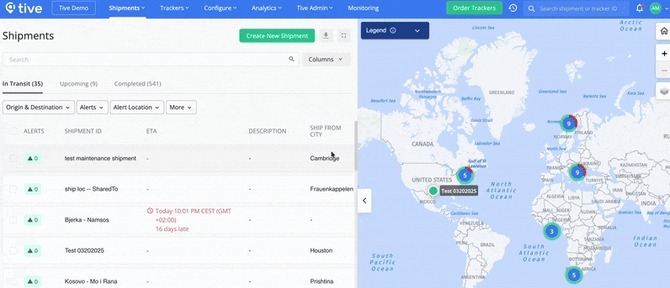
Propiedades de las métricas
Propiedades del envío
- Duración del envío: Tiempo transcurrido "en tránsito", desde que el envío sale del origen hasta que llega a la geocerca de destino.
- Retraso en la salida del envío: Cuánto tarda el envío en salir respecto a la hora de salida programada.
- Retraso en la llegada del envío: Retraso en la llegada del envío en comparación con la hora de llegada programada.
- Retraso de parada prolongada del envío: La duración de las alertas de parada prolongada activadas durante el transporte. Tenga en cuenta que debe configurar estas alertas.
- Temperatura del envío: La temperatura promedio durante la etapa seleccionada (por ejemplo, en tránsito, en origen o destino) en sus filtros métricos.
- Temperatura de la sonda de envío: Igual que la anterior, pero basada en lecturas de las sondas de temperatura.
- Humedad del envío: Niveles de humedad promedio durante la etapa de envío seleccionada.
Nota: La agrupación por Transportista, Tipo de Alerta y Modo no funcionará con las propiedades del envío, ya que estas características están asociadas a un tramo. Para usar estas opciones de agrupación, seleccione la métrica comparable a nivel de tramo.
Propiedades del tramo de envío
- Duración del tramo de envío: Tiempo transcurrido en tránsito entre dos puntos específicos (desde el origen del tramo hasta el destino del tramo).
- Retraso en la salida de un tramo de envío: Cuánto tarda en iniciarse un tramo de envío en comparación con su hora de salida programada.
- Retraso en la llegada de un tramo de envío: Cuánto tarda en llegar un tramo de envío en comparación con su hora de llegada programada.
- Demora de parada prolongada en un tramo de envío: Similar a la demora de parada prolongada en un envío, pero específica para un tramo.
- Temperatura del tramo del envío: Temperatura durante un tramo específico del viaje.
- Temperatura de la sonda de la etapa de envío: Temperatura medida por la sonda durante una etapa específica.
- Humedad del tramo de envío: Humedad durante un tramo específico.
Nota: Recuerde que las opciones de agregación y agrupación por cambiarán según la propiedad que seleccione. Se recomienda seleccionar la propiedad antes de seleccionar los campos de agregación y agrupación por.
Propiedades de alerta
- Alertas: Número total de alertas activadas (por ejemplo, temperatura, ETA, llegada) según los filtros seleccionados.
- Promedio de alertas: El número promedio de alertas por envío, incluidos solo los envíos que tuvieron al menos una alerta.
- Tiempo de Resolución de Alertas: Tiempo que tarda en resolverse una alerta, desde que se activa hasta que los niveles del sensor vuelven a estar dentro del rango. Este tiempo no considera si una alerta se resuelve manualmente en la plataforma.
Nota: Las propiedades aplicadas a envíos de múltiples dispositivos siguen estas reglas de agregación:
- Medidas promedio: Calculadas como el promedio de todos los dispositivos.
- Mediciones mínimas: Se determina como el valor registrado más bajo entre todos los dispositivos.
- Mediciones máximas: Se determina como el valor más alto registrado entre todos los dispositivos.
- Recuentos: Se suman en todos los dispositivos al contar la cantidad de registros.
Creación de paneles personalizados con métricas
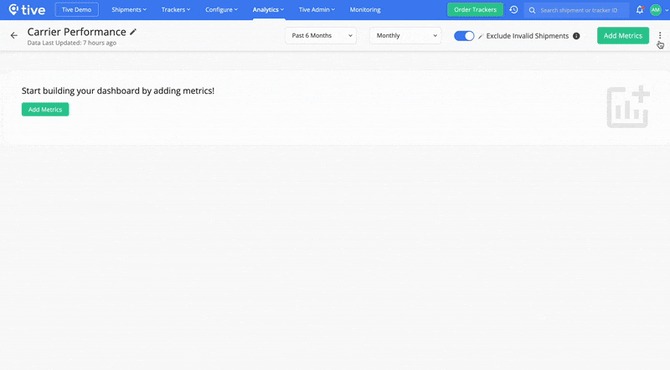
Las métricas están diseñadas para añadirse a paneles que responden a preguntas específicas o monitorizan ciertas partes de la cadena de suministro. Para empezar a añadir métricas a los paneles personalizados:
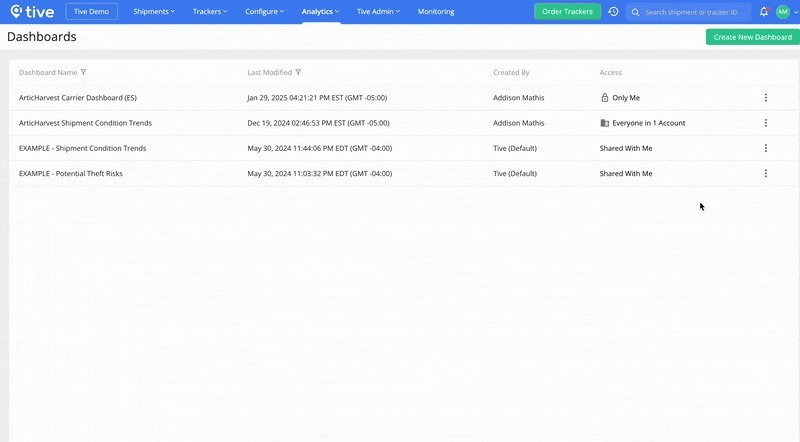
- Navegue hasta Análisis en la barra de navegación de la plataforma Tive y haga clic en Paneles.
- En Paneles, seleccione Crear Nuevo Panel para comenzar a crear su vista personalizada.
- Elegir métricas: Agrega las métricas que has creado para comenzar a construir tu panel.
- Aplicar filtros: Limite los resultados utilizando un rango de fechas específico.
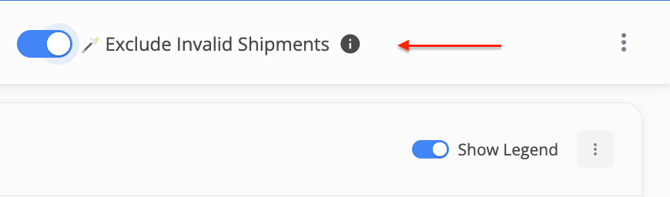
Consejo: Recomendamos filtrar la limpieza de datos de envío con la opción "Excluir Envíos No Válidos". Lea más sobre la limpieza de envíos de Tive a continuación.
Activar Excluir envíos no válidos
Utilice el algoritmo de limpieza de envíos de Tive para filtrar los envíos que podrían distorsionar sus métricas de forma engañosa. Este algoritmo elimina los envíos que nunca se movieron, que partieron de un lugar distinto al origen, que no realizaron una transición de tramo o que nunca llegaron a su destino.
Editar, duplicar y reordenar métricas
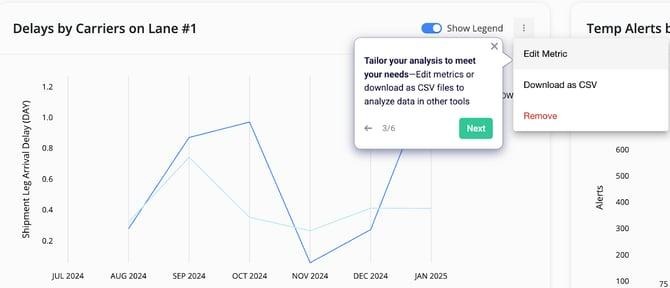
Una vez configurado su panel, puede editar sus métricas haciendo clic en los tres puntos en la esquina superior derecha de una métrica individual:
Usando el interruptor en la esquina superior derecha de su panel, puede personalizar aún más el panel para reordenar y duplicar sus métricas:
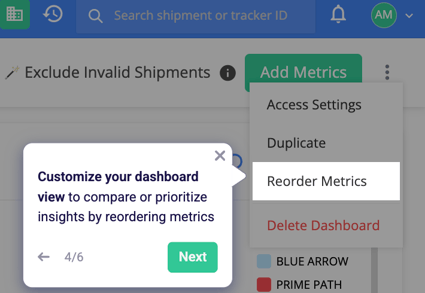
Configuración de acceso al panel de control
Después de configurar tu panel, puedes controlar quién puede verlo e interactuar con él. Para ello, haz clic en "Configuración de acceso" en la esquina superior derecha. Si tienes un panel, puedes otorgar acceso de visualización a usuarios específicos o a todos los usuarios de las cuentas seleccionadas de las que formas parte. Al compartir un panel con alguien, esta persona solo verá los datos de las cuentas a las que tenga acceso; por lo tanto, si tiene permisos más restrictivos que tú, su vista y datos podrían ser diferentes. Por ejemplo, si una métrica solo incluye datos de la cuenta A, pero el usuario no tiene acceso, la métrica aparecerá en blanco. Una vez que hayas aplicado la configuración deseada, guarda los ajustes.
Plantillas de panel de control
Si tiene dificultades o busca inspiración sobre qué incluir en sus paneles, puede usar las plantillas proporcionadas por nuestro equipo para comenzar. Siéntase libre de duplicar y personalizar estos paneles editando las métricas para su caso de uso.

Puntos clave a saber
- Solo envíos completados: Los datos se basan en envíos que se han completado en su totalidad.
- Acceso basado en permisos: Los usuarios solo pueden ver los envíos de las cuentas a las que tienen permiso de acceso, lo que garantiza la seguridad de los datos.
- Actualizaciones de datos cada 6 horas: El panel se actualiza cada 6 horas para un seguimiento de métricas dinámico y escalable.
Mejores prácticas para paneles personalizados
Supervisar el cumplimiento de la cadena de frío por parte del transportista
- Realice un seguimiento de la temperatura, la humedad y las alertas por transportista para identificar riesgos en el desempeño de la cadena de frío.
Analizar el desempeño puntual por carril
- Utilice las métricas de duración del envío, retraso en la salida y retraso en la llegada para las rutas clave para encontrar dónde ocurren los retrasos.
Analizar problemas en tránsito
- Establezca las métricas de filtro de la etapa de envío en tránsito para centrarse en qué tipo de alertas se producen entre el origen y el destino.
Mejorar los procedimientos de respuesta a alertas
- Realice un seguimiento del tiempo de resolución de alertas por carril y tipo de alerta para garantizar que los problemas se gestionen de manera rápida y eficaz, y tome medidas cuando no sea así.
Si tienes alguna pregunta adicional, puedes comunicarte con support@tive.com para obtener ayuda.